
Apple Watch Tipps und Tricks: Was Sie wissen müssen

Apple ist eines der innovativsten Unternehmen der jüngsten Geschichte. Sie haben mit ihren Produkten die Art und Weise, wie wir arbeiten, spielen und leben, revolutioniert. Die Apple Watch ist ein großartiges Beispiel für diese Innovation. In diesem Beitrag teile ich mit Ihnen 10 Tipps und Tricks, die Ihre Erfahrung mit Ihrer neuen Uhr noch angenehmer machen können!
Die neue Apple Watch kann so viel mehr als nur die Zeit anzeigen! Hier sind ein paar tolle Tipps und Tricks für Ihr Lieblingsmodell, z. B. wie Sie es heller machen oder Ihren Standort finden, wenn Sie es verloren haben.

Zurletzt verwendete App beim Aufwecken anzeigen
Die Apple Watch ist ein cleveres kleines Gerät, das so viel kann. Man könnte meinen, sie könnte nur die Zeit anzeigen, aber in Wirklichkeit stecken in dieser Armbanduhr noch viele andere Funktionen! Wie nutzt man diese zusätzlichen Fähigkeiten? Nun, wenn Sie einen einfachen Einstieg suchen, dann schnipsen Sie einfach mit dem Handgelenk - wenn es auf dem Kopf steht, mit schwarzen Bildschirmen auf beiden Seiten (eine benutzerdefinierte Zifferblatteinstellung), sollte ein fester Druck die App oder den Dienst aufwecken, der vor dem Schlafmodus lief - an diesem Punkt wird alles wieder so sein, wie es war, bevor man die Augen schloss... Aber was, wenn ich mehr als nur die Automatik will?
Text auf dem Bildschirm vergrößern
Bei einem so winzigen Gerät wünscht man sich manchmal die Möglichkeit, größere Texte zur Verfügung zu haben. Apple macht dies in seinen Einstellungen für Barrierefreiheit einfach; alles, was dazu nötig ist, ist in den Einstellungen > Helligkeit & Textgröße auf einem iPhone oder iPad mit aktiviertem Bluetooth zu gehen und alles so einzustellen, dass es genau so ist, wie ich es mag – groß ist nicht immer besser! Sie können auch eines dieser schicken neuen Big Time Zifferblätter ausprobieren, wenn uns nur die Uhrzeit (und vielleicht noch ein paar andere Dinge) wichtig sind.
Benachrichtigungen mit der Handfläche stummschalten
Wenn Sie diskret sein und Benachrichtigungen erhalten möchten, ohne durch den lauten Watch-Alarmton gestört zu werden, gibt es eine einfache Lösung. Bedecken Sie einfach das Display für drei Sekunden oder länger mit Ihrer Hand, wenn der Alarm in einem Bereich ausgelöst wird, wo es leiser sein soll! Wenn diese Option auf dem Bildschirm aufgrund einer Blockade der Sicht durch die Ausrichtung (z.B. eine andere Person) nicht verfügbar ist, drehen Sie sich einfach zu dieser Person – das dämpft trotzdem alle neuen haptischen Rückmeldungen, vielen Dank dafür.
Watch-Apps ausblenden
Der beste Weg, Apps von Drittanbietern auf Ihrer Apple Watch auszublenden, besteht darin, in den Abschnitt „Meine Uhr“ dieses Geräts zu gehen und sicherzustellen, dass Sie sich in „Installiert auf“ befinden. Tippen Sie auf eine beliebige App und deaktivieren Sie dann deren interaktive Funktionen (dadurch erscheinen sie so, als wären sie nicht installiert). Obwohl diese entfernten Uhrenoberflächen keine Auswirkungen auf die Verwendung eines iPhones mit einer installierten haben; sollten die zur Entfernung benachrichtigten Apps trotzdem gelöscht werden, es sei denn, sie werden woanders wie iCloud oder iTunes-Konten aufbewahrt.
Ihr iPhone mit Ihrer Watch finden
Die Apple Watch ist das perfekte Werkzeug, um Ihr iPhone zu finden. Sie verfügt nicht nur über ein integriertes GPS, das Ihnen hilft, alle verlorenen Apps aufzuspüren, sondern indem Sie von beiden Seiten des Zifferblatts nach oben wischen, können Sie das Kontrollzentrum aufrufen und mit einer Taste in der Nähe Geräusche erzeugen oder bei Bedarf ein Notrufnetzwerk auslösen!

Schneller Zugriff auf Zoom und VoiceOver
Die Apple Watch ist ein wunderschönes Gerät, das Spitzentechnologie mit elegantem Design verbindet. Sie können damit telefonieren, E-Mails abrufen und sich dank des eingebauten GPS-Trackers sogar in der Stadt zurechtfinden! Aber wenn Sie mehr als nur die Grundfunktionen dieses erstaunlichen Gadgets suchen, dann habe ich gute Nachrichten – es gibt drei verschiedene Möglichkeiten, wie Zoom oder VoiceOver schnell zugänglich gemacht werden können, ohne zuerst auf das iPhone zugreifen zu müssen.“
„Sie sollten die Bedienungshilfen-Kurzbefehle AKTIVIEREN, die Benutzern eine dreifache Aktivierung ermöglichen, indem Sie einfach fester auf die Digital Crown drücken, bis die Frontplatten jedes Mal dreimal schnell aufleuchten: ein Fingertipp entfernt von der Start-Modell-App(s); drücken Sie die Taste daneben.“
Einen Screenshot erstellen
Möchten Sie eine Digital-Touch-Zeichnung oder eine Aktivitäts-Errungenschaft festhalten? Sie können einen Screenshot auf Ihrer Apple Watch machen, indem Sie schnell und gleichzeitig die Seitentaste und die Krone drücken.
Apple Watch zum Neustart zwingen
Wenn Ihre Watch nicht richtig funktioniert, können Sie sie ausschalten, indem Sie die Seitentaste gedrückt halten, bis die Option „Ausschalten“ oder „Neustart erzwingen“ angezeigt wird. Wenn sich nach zehn Sekunden des erzwungenen Neustarts nichts ändert – oder wenn hier überhaupt nichts zu funktionieren scheint – benötigen Sie jemanden, der sich damit auskennt! Ich empfehle, sofort in einen Apple Store zu gehen, da die Kundenbetreuer wahrscheinlich schneller bei Problemen helfen können, als ich sie hier beschreiben könnte (überspringen Sie diesen Abschnitt, wenn das gut klingt).
Benutzerdefinierte Zifferblätter speichern
Sie können die Standard-Zifferblätter von Apple anpassen, indem Sie Force Touch auf dem Watch-Display verwenden, und angepasste Versionen für die spätere Verwendung speichern. So geht's: 1) Drücken Sie fest mit den Fingern nach unten, bis Sie einen leichten Widerstand von unten spüren; 2-) Wischen Sie ganz nach links und tippen Sie dann auf die Schaltfläche "Neu" 3) Passen Sie es nach Belieben an – stellen Sie nur sicher, dass keine Lücken zwischen Buchstaben/Zahlen sind, da diese sonst abgeschnitten werden! 4.) Nach den Änderungen denken Sie daran, dass das Löschen eines vorhandenen Zifferblatts alles löscht, einschließlich seines Vorschaubildes, das beim Testen neuer Designs hilfreich gewesen wäre.
Ihre Uhr fünf Minuten vorstellen
Sie sind vielleicht ein Frühaufsteher, aber keine Sorge, Ihre Watch kann die Uhrzeit auch in einem anderen Format anzeigen! Gehen Sie einfach zu Einstellungen > Uhrzeit > +0 Min und drehen Sie die Digital Crown, bis sie 59 Minuten anzeigt. Die Uhrzeit wird auf anderen Geräten in der Nähe immer noch korrekt angezeigt, obwohl diese Einstellung angewendet wurde – was bedeutet, dass Sie immer wissen, welche Stunde des Tages oder der Nacht wir gerade erleben, ohne alle fünf Sekunden auf Ihr Handgelenk schauen zu müssen.
Wecker-Schlummerfunktion deaktivieren
Trauen Sie sich nicht zu, pünktlich aufzuwachen? Sie können die Schlummerfunktion der Apple Watch deaktivieren, indem Sie in Ihre Wecker-App gehen und den Wecker antippen, für den sie nicht verfügbar sein soll. Klicken Sie unter den Optionen auf „Deaktivieren“ und wählen Sie dann, ob die Wecker ohne vorheriges Schlummern ausgelöst werden sollen!
Benutzerdefinierte Nachrichtenantworten vorverfassen
Die Apple Watch ist ein wunderschönes Stück Technologie, das viele verschiedene Funktionen bietet. Eine Funktion, die Sie sich selbst ansehen sollten, wie ich es vor Beginn meiner Recherche zu diesem Thema in der heutigen Ausgabe getan habe, ist, wie anpassbar Ihre Nachrichten durch das Vorverfassen von Antworten innerhalb des iPhones sein können! Um auf diese automatisierten Texte zuzugreifen, gehen Sie einfach auf "Meine Uhr" und wählen Sie dann aus, welche Standard-Antwortnachricht(en) oder Formulierungen – wie zum Beispiel "Hey!" – Sie lieber verwenden möchten, wenn Sie mit Freunden und Familienmitgliedern über deren Handgelenkgeräte kommunizieren, anstatt lange Monologe Buchstabe für Buchstabe einzugeben.

Gesprochenen Text immer als Audio senden
Wenn Sie eine Nachricht mit Ihrer Stimme beantworten, bietet die Apple Watch zwei Optionen: sie als diktierten Text oder als Audioclip zu senden. Wenn Sie möchten, dass alle Nachrichten immer in diesem Format gesendet werden (entweder durch Diktat oder manuelles Eingeben von Antworten), gehen Sie in der iPhone-Nachrichten-App zwischen den Optionen "Audiomessage" und "Textkonversation" unter "Meine Uhr" > "Allgemeine Einstellungen" für jeden einzelnen Konversationsverlauf, wo zutreffend!
Ihren Standort in Nachrichten mit Force Touch teilen
Verwenden Sie Force Touch auf dem Display Ihres Geräts und tippen Sie auf „Standort teilen“. Das Senden dieser Informationen könnte für Freunde nützlich sein, die wissen möchten, wo Sie sich befinden, aber keinen Zugang haben.
Einen Anruf halten, bis Sie Ihr iPhone finden
Die Apple Watch fühlt sich futuristisch an, ist aber nicht immer praktisch. Wenn Sie einen Anruf auf Ihrer Watch erhalten, den Sie annehmen möchten, und die Person am anderen Ende diesen wiederholten Ton hört, bis sie ihr Gerät erreichen oder an einen ruhigen Ort gehen kann, wo kein Anrufbeantworter ist; dann versetzt das Tippen auf "Antworten auf iPhone" alles, was gesagt wurde, in die Voicemail, so dass wir beide wissen, was für ein großartiges Timing!
Walkie-Talkie einschalten
Um die Walkie-Talkie-Funktion zu aktivieren, müssen Sie den Schalter „Verfügbar“ Ihrer nahegelegenen Apple Watch einschalten. Dadurch können Personen, die sich in unmittelbarer Nähe voneinander befinden, miteinander kommunizieren, ohne laut zu sprechen oder Handzeichen wie den Morsekode zu verwenden, indem sie fest auf die Bildschirme beider Uhren drücken und ihnen so Anweisungen geben, wie weit sie voneinander entfernt stehen sollen, wenn sie Nachrichten über diese neue Technologie senden!
Alle Benachrichtigungen mit Force Touch löschen
„Als Apple-Nutzer kenne ich das Gefühl, mit Benachrichtigungen bombardiert zu werden. Für mich ist es schwer, den Überblick zu behalten, und manchmal sind es zu viele nach meinem Geschmack!“, sagte John, während er sein Handy fest in einer Hand hielt. „Ich habe eine großartige App auf dem iPhone namens ‚Alle Warnungen löschen‘, die das Entfernen all Ihrer Warnungen super einfach macht.“
„Drücken Sie einfach fest in eine der unteren Ecken (Force Touch), bis an jedem Ende ein roter Balken erscheint; wischen Sie dann einfach nach links oder rechts, je nachdem, ob Sie mehr Platz darunter haben möchten.“

E-Mail-Nachrichten mit Force Touch markieren
Die Unfähigkeit der Watch, E-Mails zu senden, ist ein großer Nachteil, aber Sie können Nachrichten ganz einfach mit Leichtigkeit für eine spätere Antwort markieren. Drücken Sie einfach Force Touch auf eine beliebige E-Mail-Nachricht und tippen Sie auf „Markieren“; dadurch werden alle zukünftigen Konversationen in Ihrer Liste der bevorzugten Benachrichtigungen oder Vorlagen gespeichert, die jederzeit über die Apple-Geräte-App verfügbar sind.
Es gibt keine Möglichkeit, wie ich über meine Uhr eine neue E-Mail verfassen könnte, weil sie nicht wie eine E-Mail-Maschine funktioniert (und wenn jemand antworten würde, würden sie immer verloren gehen). Was ich jedoch festgestellt habe, funktioniert gut genug, es ist einfach, auf "Markieren" neben bestimmten Threads zu tippen – was sie bei Bedarf leichter zugänglich macht.
Wählen Sie, welche Mailboxen auf Ihrer Watch angezeigt werden
Mit der Watch-App können Sie Ihre E-Mails so filtern, dass sie nur auf Ihrem Handgelenk angezeigt werden. Gehen Sie einfach zu Meine Uhr > Mail und wählen Sie aus, welche dieser lästigen Posteingänge aus der Ferne Aufmerksamkeit wünschen!
Zwischen Tages- und Listenansicht im Kalender wechseln
Wenn Sie einen schnellen Überblick über Ihren Tag wünschen, verwenden Sie die Listenansicht. Wenn jedoch Details wichtiger sind als Kompaktheit und Organisation, wechseln Sie in den Tagesmodus, wo alle Ereignisse in chronologischer Reihenfolge angezeigt werden, vom frühesten bis zum spätesten.
Möchten Sie eine Vorstellung davon bekommen, wie lange es dauern wird, bis jemand nach dem Senden einer E-Mail zurückruft? Beim Anzeigen eines bestimmten Ereignisses oder Termins in der Kalender-App von iCal können Force Touch-Gesten zwischen „Tag“ und der grundlegenden Planungsbenutzeroberfläche unten links, dem Listenmodus, wechseln – je nachdem, welche Art von Informationen am wichtigsten ist.
Ihre Abfahrtszeit in Ihre Kalenderbenachrichtigungen einbauen
Wenn ein Ort zu Ihrem Ereignis hinzugefügt wurde, können Sie eine Benachrichtigung erstellen, die Ihnen sagt, wann Sie losfahren müssen, wobei die Fahr- oder Gehstrecke sowie der Verkehr berücksichtigt werden. Stellen Sie dazu sicher, dass der Schalter „Reisezeit“ für das einzelne Ereignis aktiviert ist; Sie können dies auf Ihrem iPhone tun, indem Sie zur Kalender-App gehen, auf das betreffende Ereignis tippen und auf Bearbeiten > Reisezeit gehen.
Die Taptic Engine nutzen, wenn Sie eine Wegbeschreibung erhalten

Die Taptic Engine Ihrer Apple Watch kann Ihnen verschiedene Vibrationen und Tipp-Signale geben, die bei Bedarf aufpoppen. Handelt es sich um eine Wegbeschreibung, so gibt es immer eine Serie oder zwei dreimal getippte Töne für Linkskurven und zwölf gleichmäßige Schläge, die kurz vor dem Erreichen des Ziels abgespielt werden; so wissen sie genau, wie viel länger es noch dauert, bis sie ankommen!
Ihre iPhone-Fotos von Ihrer Uhr aus überprüfen
Die Kamera-App auf Ihrer Watch ermöglicht es Ihnen, sie als Fernanzeige und Auslöser für Fotos zu verwenden, aber Sie können auch schnell alle kürzlich aufgenommenen Bilder überprüfen. Auf diese Weise, wenn jemand den ganzen Platz vor seiner eigenen Linse einnimmt (was wir wissen, passiert manchmal), dann gibt ihm dies mehr Raum, um Bilder zu machen, ohne dass jemand außen vor bleibt!
Eine Standardstadt für Ihr Wetter festlegen
Am Handgelenk ist die Wetter-App ein Lebensretter! Sie können sich informieren, was in jeder Stadt los ist und Benachrichtigungen erhalten, wenn es zu kalt oder regnerisch wird. Um zu ändern, woher Sie Updates für diese Informationen erhalten, gehen Sie einfach in die Einstellungen unter WatchOS 2, indem Sie „Meine Uhr“ > „Einstellungen“ > „Standardstadt“ antippen; stellen Sie sicher, dass der zuerst angezeigte Standort (der aktuelle) genügend Zeit hat, bevor ein anderer als Standard übernommen wird, anstatt wieder zurückzuschalten, wie es alte Gewohnheiten manchmal tun.
Wie geht es Ihrem EKG?
In einer Welt, in der wir alle miteinander verbunden sind und Technologie immer zur Hand ist, überrascht es nicht, dass manche Menschen ihre Aufmerksamkeit von Telefonen auf Fitness-Tracker verlagert haben. Für diejenigen, die mehr Informationen über die Herzgesundheit wünschen, als nur die Anzahl der Schritte, die sie an einem Tag gemacht haben, können diese Uhren durch ein Elektrokardiogramm (EKG) genauere Details liefern.
Damit die Benutzer der Apple Watch der vierten Generation oder neuerer Modelle mit integrierter EKG-Funktion dieses neue Update nutzen können, kann der Prozess recht aufwendig sein: Tippen Sie auf den App Store, dann auf "Elektrokardiogramm" unter der Kategorie "Medizin", bevor Sie die Digital Crown-Taste gedrückt halten.
Ihr Lieblings-Zifferblatt senden
Mit watchOS 7 können Sie jetzt Ihre Lieblings-Zifferblätter an Freunde senden. Drücken Sie Force Touch auf dem Watch-Display und wählen Sie die Registerkarte „Senden“ neben der Option „Zifferblatt“, um herauszufinden, wie sie mit verschiedenen Stilen oder Farben aussehen würden! Tippen Sie auf das Symbol „Neue Nachricht“, wenn Sie bereit sind, die Nachricht des Empfängers einzugeben.
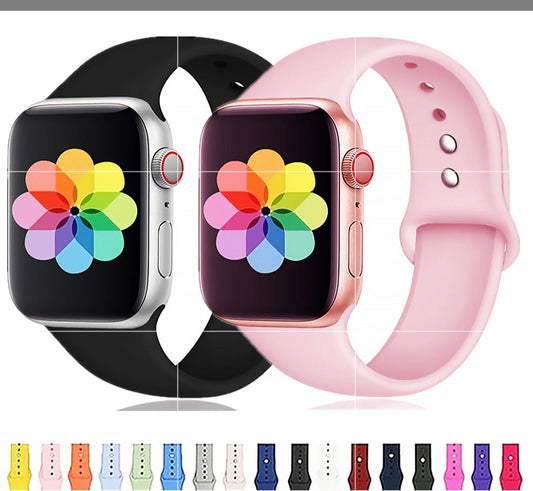
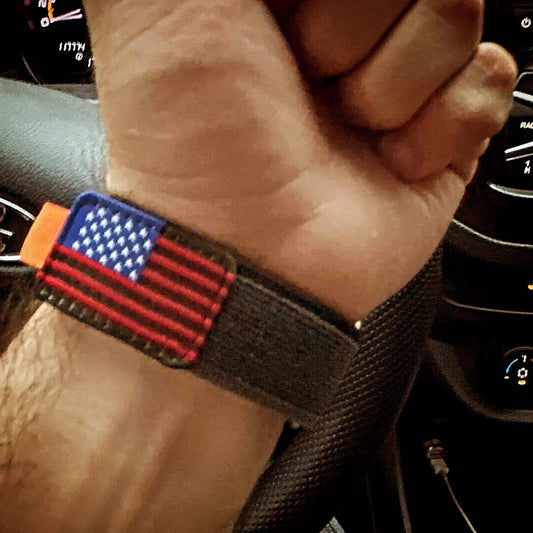
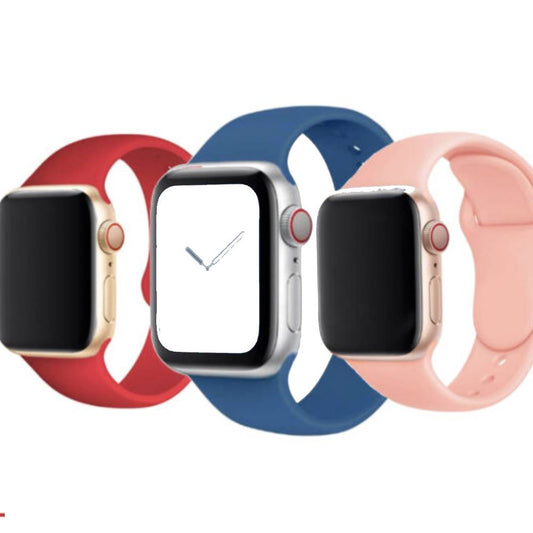
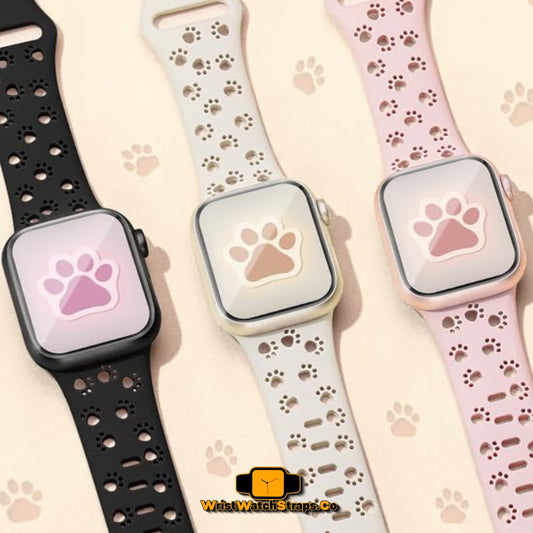
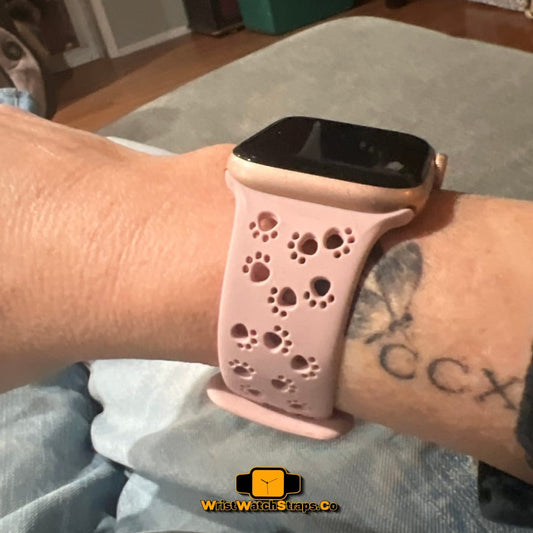
Ihr Armband wechseln
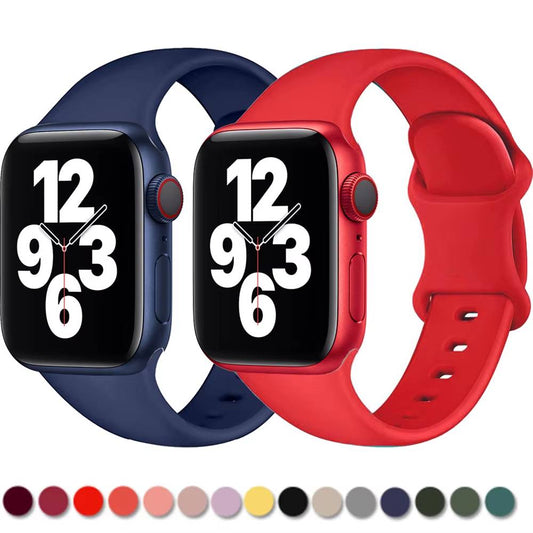
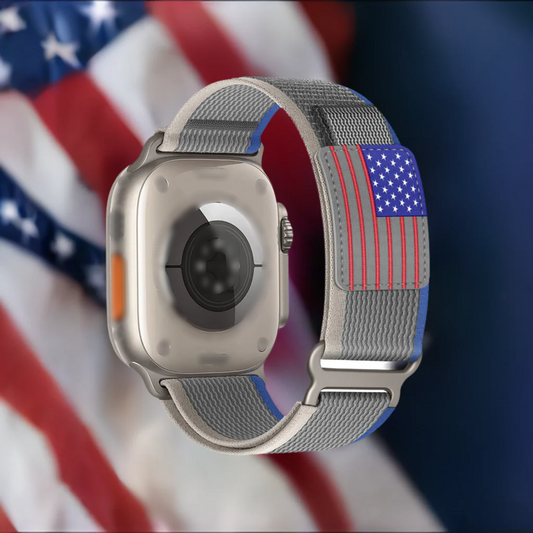
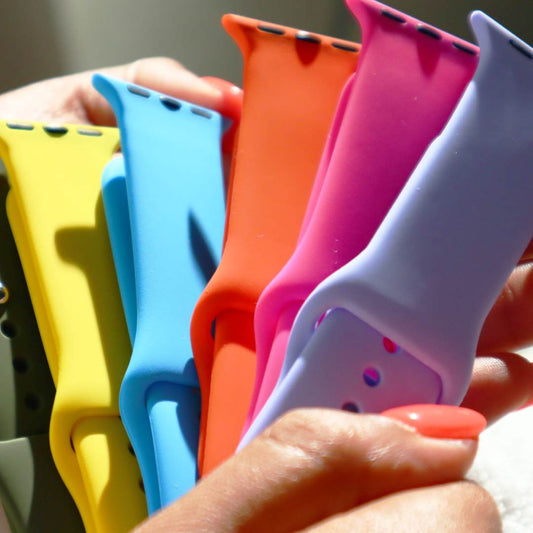
Apple macht es einfach, neue Armbänder an Ihrer Watch anzubringen und zu entfernen. Halten Sie nacheinander eine der beiden Bandentriegelungstasten auf der Rückseite gedrückt und schieben Sie dann alle alten Armbänder, die Sie angebracht haben, mühelos heraus, um sie für immer wegzulegen!

Bildquelle: Wristwatchstraps.co
Haben Sie weitere unverzichtbare Apple Watch-Tipps, die über diese hinausgehen? Teilen Sie sie uns bitte in den Kommentaren unten mit! Ich bin gespannt, was Sie denken.
Folgen Sie uns für weitere Informationen und Updates, wristwatchstraps.