





So aktualisieren Sie Ihren Mac sicher und erfolgreich auf die neueste Version von OS X
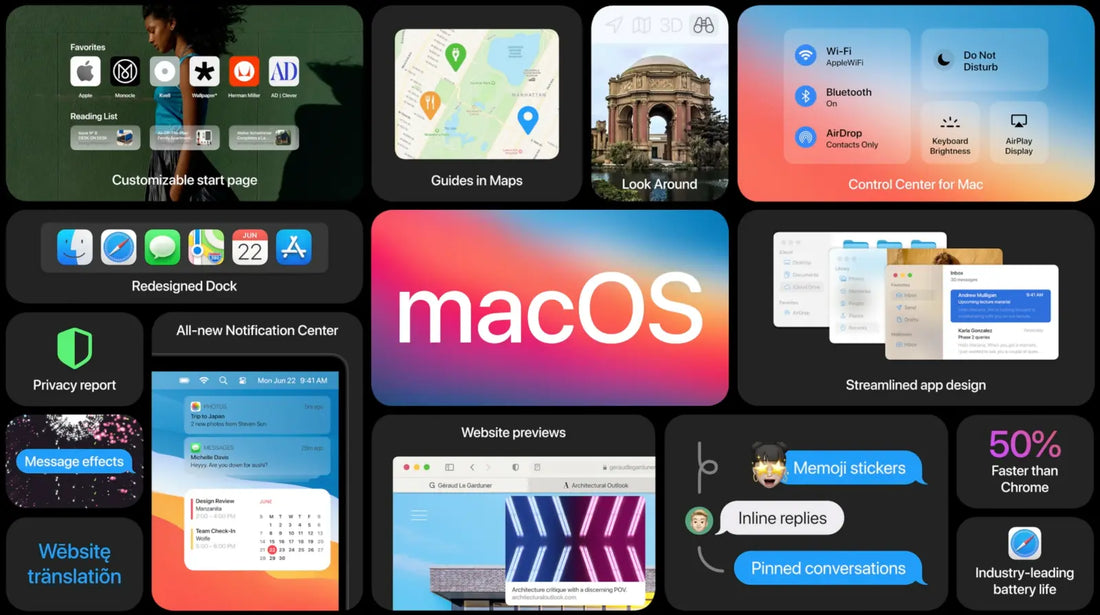
Apple hat die neueste Version von OS X Yosemite veröffentlicht, Apples 10. großes Release. Dieses neue Betriebssystem-Update bringt eine Reihe großartiger Funktionen für Mac-Benutzer mit sich. Doch bevor Sie dieses Update herunterladen und installieren, treffen Sie Vorkehrungen, um sicherzustellen, dass Ihr Computer bereit ist, die neuesten Updates ohne Probleme zu verarbeiten. Hier sind einige Tipps, wie Sie Ihren Mac sicher auf die neueste Version von OS X aktualisieren können!
Wenn Sie über ein Upgrade auf Yosemite nachdenken, müssen Sie sicherstellen, dass Ihr Computer alle Software- und Hardwareanforderungen erfüllt. Hier sind die Dinge, die Sie benötigen:
- Die neueste Version von OS X, Yosemite, ist ein Muss für jeden Heimanwender. Wenn Sie nicht sicher sind, welches Betriebssystem Ihr Computer verwendet, stellen Sie sicher, dass es mit Snow Leopard (10.6) auf dem neuesten Stand ist, bevor Sie auf die neueste Version Mavericks oder Mountain Lion aktualisieren, falls dies zutrifft!
- Der Mac App Store ist der einzige Ort, an dem Yosemite heruntergeladen werden kann. Um es zu installieren, benötigen Sie eine aktive Internetverbindung und ein glückliches Herz!
- Um Yosemite auf Ihrem Mac zu installieren, müssen Sie bestimmte Prozessor- und Festplattenanforderungen erfüllen.

Im Folgenden sind die Modelle aufgeführt, die aktualisiert werden können:
- iMac (Mitte 2007 oder neuer)
- MacBook (Ende 2008 Aluminium oder Anfang 2009 oder neuer)
- MacBook Pro (Mitte/Ende 2007 oder neuer)
- MacBook Air (Ende 2008 oder neuer)
- Mac mini (Anfang 2009 oder neuer)
- Mac Pro (Anfang 2008 oder neuer)
- Xserve (Anfang 2009)
Informationen zu Ihrem Mac anzeigen
Um auf Yosemite zu aktualisieren, benötigen Sie die richtige Hardware und Software für Ihren Mac. Diese Informationen finden Sie im Fenster „Über diesen Mac“, wo „Welche Version von OS X habe ich?“ steht. Um dies mit den oben genannten Anforderungen zu vergleichen, klicken Sie auf „Weitere Infos“ neben der Versionsnummer und wählen Sie dann „Aktuellste“ aus dem Dropdown-Menü, welches anzeigt, ob ein Upgrade möglich ist oder nicht.
Wenn noch keine Updates verfügbar sind, sagen Sie etwas wie: „Wir betreten hier unbekanntes Terrain! Wir wissen nicht viel darüber, wie Apple intern arbeitet, daher könnte der Versuch ihres neuen Update-Prozesses.“
- Klicken Sie auf das Apple-Symbol in der oberen linken Ecke des Bildschirms und wählen Sie dann „Über diesen Mac“.
- Es erscheint ein Fenster mit Informationen zu Ihrer Hardware und Software.
Software-Kompatibilität
Wenn Sie Ihre gesamte vorhandene Software verwenden möchten, stellen Sie sicher, dass sie mit dem neuen Betriebssystem kompatibel ist, bevor Sie wechseln. Dies ist möglicherweise nicht möglich, wenn ein Teil in Yosemite nicht funktioniert und nur einige Funktionen oder Programme auf alten Macs aufgrund ihrer Architektur, die sich von dem bisher installierten unterscheidet, weiterhin richtig funktionieren – auch wenn sie auf den ersten Blick ähnlich aussehen!

Upgrade von früheren Versionen von OS X
Sie verwenden derzeit OS X 10.6 oder früher, aber Yosemite kommt bald! Wenn Sie jetzt ein Upgrade durchführen möchten und es Ihnen nichts ausmacht, ein neues Betriebssystem auf Ihrem Computer zu installieren, können Sie dies tun, indem Sie diese Anweisungen befolgen.
DIE MEISTEN Apps sollten mit der neuesten Version von Apples Desktop-Software einwandfrei funktionieren; es könnte jedoch immer noch Kompatibilitätsprobleme geben, wenn sie vor 2013 entwickelt wurden, als Mountain Lion als Update für Mavericks (vor über 10 Jahren) veröffentlicht wurde. Eine einfache Google-Suche hilft in der Regel, dieses Problem ziemlich schnell zu diagnostizieren – geben Sie einfach „OSX App funktioniert nicht“ gefolgt von Championship Manager 2007 ein.
Wechsel von Windows zu OS X
Die Software, die Sie für Ihren Computer benötigen, ist möglicherweise nicht in dem Betriebssystem verfügbar, das darauf läuft. Zum Beispiel läuft Microsoft Office 2013 nicht unter OS X, sondern erfordert ein Apple-Produkt, um ordnungsgemäß zu funktionieren; es gibt jedoch immer noch viele Programme mit eingeschränkter Kompatibilität auf beiden Plattformen, was bedeutet, dass vor der Entscheidung, ob der Kauf einer neuen Kopie tatsächlich jemand anderem als Ihnen selbst nützen würde, recherchiert werden muss!
Windows auf einem Mac installieren
Wenn Sie PC-Software wie Microsoft Office oder Adobe Photoshop verwenden müssen und es dafür keine Mac-Version in Boot Camp gibt. Sie können Windows auf Ihrem Computer mit den Windows-Installations-Discs ab 2005 installieren (Sie haben sowieso kein DVD-Laufwerk mehr, also wird das wirklich einfach sein). Sobald es mit dem Installationsassistenten im Mountain Lion-Fenster installiert ist – alle alten Programme wie iTunes sollten auch einwandfrei funktionieren!
Der größte Nachteil von Boot Camp ist, dass Sie Ihren Computer neu starten müssen, wann immer Sie zwischen OS X und Windows wechseln möchten. Wenn dies kein Problem ist, sind die Vorteile offensichtlich: einfachere PC-Wartung mit Software wie Parallels oder VMware; beide Betriebssysteme gleichzeitig auf einer Maschine ausführen, ohne zwei Partitionen für verschiedene Zwecke zu haben (Speicherplatz sparen).
OS X Yosemite installieren
Mit OS X Yosemite können Sie eine kostenlose Kopie der neuesten Version auf Ihren Computer herunterladen und installieren, wenn dieser bereits Snow Leopard oder Lion verwendet. Für ältere Versionen wie Mountain Lion müssen Sie jedoch möglicherweise eine weitere Lizenz erwerben – kontaktieren Sie noch heute Apple-Händler oder rufen Sie in Amerika (800) MYAPPLE an!
Über die Apple ID
Um Yosemite herunterzuladen, benötigen Sie eine Apple ID. Ein iOS-Gerät erfordert ein einzigartiges Login mit diesem Konto für viele verschiedene Zwecke, einschließlich der Nutzung von Apps aus dem App Store oder Online-Shop, wo Einkäufe einfach getätigt werden können, ohne dass weitere Kreditkarteninformationen erforderlich sind!
Sie sind also ein Musikliebhaber und möchten neue Musik? Sie benötigen eine Apple ID, aber keine Sorge – es gibt viele Möglichkeiten für uns beide! Erstellen Sie eine, wenn Sie Yosemite herunterladen; es dauert nur wenige Minuten. Geben Sie einfach persönliche Informationen wie Postadresse oder Kreditkartennummern an (keine Sorge: wir schützen diese Daten vor iTunes) und wählen Sie, ob dies „Ihr“ Konto sein soll, in dem alle Songs privat in iTunes gespeichert werden, Plus gleicht die Songdateien durch Künstlername + Albumtitel ab, oder öffentlich, damit auch andere zuhören können.
Um OS X Yosemite herunterzuladen und zu installieren:
- Klicken Sie auf das App Store-Symbol im Dock. Der App Store wird geöffnet.
- Suchen und wählen Sie OS X Yosemite aus und klicken Sie dann auf „Kostenloses Upgrade“.
- Geben Sie Ihre Apple ID und Ihr Passwort ein, um sich anzumelden. Wenn Sie keine Apple ID haben, klicken Sie auf „Apple ID erstellen“ und folgen Sie den Anweisungen auf dem Bildschirm, um eine zu erstellen.
- Sobald Sie Ihre Apple ID eingegeben haben, beginnt Ihr Computer mit dem Download von Yosemite. Dies kann je nach Geschwindigkeit Ihrer Internetverbindung mehrere Minuten oder länger dauern.
- Nachdem Yosemite vollständig heruntergeladen wurde, folgen Sie den Anweisungen auf dem Bildschirm, um es zu installieren.
Dateien von einem anderen Computer verschieben
Es ist einfach, alle Ihre Dateien von einem alten Computer mit dem integrierten Migrationsassistenten in Yosemite zu übertragen. Sie können auswählen, welche Ordner und Konten Sie möchten, dann kopiert er sie entweder über eine externe Festplatte oder eine Netzwerkverbindung – was für beide Seiten bequemer ist! Und wenn einige Dinge nicht funktionieren zwischen welchem Gerät Volume-Zugriffsrechte hat (Einfachheit?) beim Übertragen von Daten über USB? Keine Sorge, denn diese Software verfügt über Funktionen, die speziell so konzipiert sind, dass eine Seite als Master Ogre fungiert.

Wenn Sie neu beim Mac sind, wird der Migrationsassistent automatisch geöffnet, wenn Ihr Computer zum ersten Mal startet. Wenn dies nicht dem gewünschten Benutzererlebnis entspricht, gibt es auch eine einfache Möglichkeit, es mit der Spotlight-Suche zu finden, indem Sie auf das Lupensymbol in der oberen rechten Ecke eines geöffneten Programms oder Fensters klicken, das Bedienungshilfen aktiviert hat, wie sie in Launchpad und Spotlight zu finden sind.
Wenn ich meinen persönlichen MacBook Pro über Thunderbolt 3 betrieben habe, hatte ich keinerlei Probleme beim Installieren von Programmen nach der Übertragung aller Datenordner, die Fotos, Musik usw. enthielten.
Folgen Sie uns für weitere Informationen und Updates, wristwatchstraps.