




macOS konnte auf Ihrem Computer nicht installiert werden – Fehlerbehebung
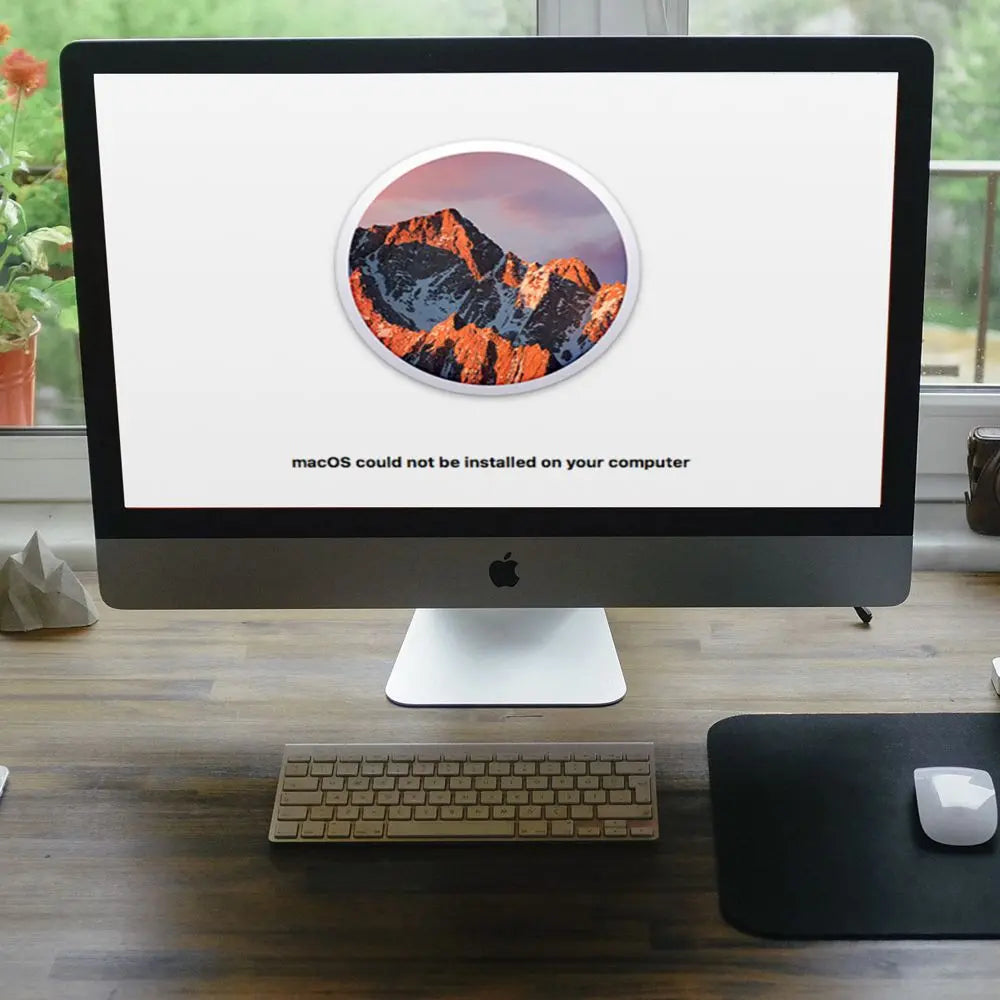
Dieser Fehler kann frustrierend sein, besonders wenn Sie etwas wie die Aktualisierung Ihres Computers oder die Installation einer neuen Anwendung tun. Glücklicherweise gibt es einige sehr einfache Lösungen, die das Problem beheben und Sie wieder auf den richtigen Weg bringen, mit dem, was Sie getan haben. Der Apple Support hat eine Liste mit Lösungen für dieses Problem zusammengestellt, also lesen Sie diese sorgfältig durch, bevor Sie mit der Fehlerbehebung fortfahren.
Macs eignen sich hervorragend für viele Dinge, aber ihre Aktualisierung kann recht mühsam sein. Wenn Sie beim Versuch, macOS zu installieren, eine Fehlermeldung erhalten, die besagt: "macOS konnte auf Ihrem Computer nicht installiert werden", dann liegt das wahrscheinlich daran, dass es Probleme mit der Updatedatei selbst oder etwas anderem in dieser Richtung gibt, das die Fertigstellung verhindert – was überhaupt keine gute Nachricht ist!
Verlieren Sie nicht die Hoffnung. Wenn Sie die unten stehenden Schritte zur Fehlerbehebung ausprobiert haben und sie nicht funktioniert haben, machen Sie sich keine Sorgen! Wir zeigen Ihnen in zukünftigen Tutorials, wie Sie diese Art von macOS-Installationsfehlern vermeiden können, damit Ihre Erfahrung in Zukunft so reibungslos (und fehlerfrei) wie möglich verläuft.

Sie sehen den Fehler "macOS konnte auf Ihrem Computer nicht installiert werden", wenn Sie versuchen, ein Update durchzuführen? Hier erfahren Sie, wie Sie diesen macOS-Fehler beheben können.
Warum macOS nicht auf Ihrem Computer installiert werden konnte
Manchmal können während des Installationsprozesses Dinge schiefgehen, weshalb die Wahrscheinlichkeit besteht, dass Sie eine Fehlermeldung sehen. Hoffentlich hilft Ihnen dies, Ihre Fehlerbehebungsversuche zu lenken, falls nicht speziell mitgeteilt wurde, was die Probleme verursacht!
Einige der häufigsten Gründe, warum macOS die Installation nicht abschließen kann, sind:
- Der Pfad /System/Installation/Packages/OSInstall.mpkg scheint zu fehlen oder beschädigt zu sein
- Nicht genügend freier Speicherplatz auf Ihrem Mac
- Beschädigungen in der macOS-Installer-Datei
- Probleme mit der Startfestplatte Ihres Mac
- Inkompatible Hardware
Wenn Sie Schwierigkeiten haben, Ihren macOS-Installationsfehler zu beheben, ist es meistens einfach für Sie selbst. Befolgen Sie diese Tipps und kommen Sie wieder auf die Beine!
Vor der Fehlerbehebung bei Ihrem macOS-Installationsfehler
Haben Sie sich schon einmal in einem langen, sich wiederholenden Installationsprozess gefangen gefühlt? Wenn ja, dann hilft Ihnen dieser Artikel dabei, Ihr macOS wieder zum Laufen zu bringen! Das Installationsprogramm öffnet sich möglicherweise jedes Mal, bevor es mit einer Fehlermeldung endet. Befolgen Sie diese schnellen Schritte, um daraus auszubrechen – der Schutz Ihrer Daten ist hier entscheidend, Leute.
Schritt 1. Starten Sie Ihren Mac im abgesicherten Modus
Die falsche Annahme, dass der abgesicherte Modus nur bei Startschleifen hilft, ist völlig falsch. Er stoppt auch lästige Hintergrundprozesse, die Ihre Systemressourcen belegen und Zeit verschwenden, was Ihnen potenziell einen anstrengenden Arbeitstag oder Ärger ersparen könnte!
Die Anweisungen zur Verwendung des abgesicherten Modus variieren je nachdem, ob Ihr Mac einen Intel- oder Apple-Silicon-Chip besitzt.
Um einen Intel-basierten Computer im abgesicherten Modus zu starten, starten Sie Ihren Mac neu und halten Sie die Umschalttaste gedrückt, während er hochfährt. Wenn Sie einen Startton hören oder sehen, lassen Sie diese Taste los, wenn Ihnen Optionen angezeigt werden, um über die Menüs, die auf dem Anmeldebildschirm erscheinen, auf "Safe Boot" zuzugreifen.
Um in den abgesicherten Modus auf einem Apple-Silicon-Computer zu gelangen, schalten Sie Ihren Mac aus und halten Sie dann die Power-Taste gedrückt, bis die Startoptionen erscheinen. Wählen Sie von hier aus "Startvolume", halten Sie dann die Umschalttaste gedrückt, bevor Sie in den abgesicherten Modus fortfahren klicken.
Schritt 2. Erstellen Sie ein neues Backup mit Time Machine
Wenn Sie ein größeres Update auf Ihrem Mac installieren, stellen Sie sicher, dass Sie alle Dateien sichern, bevor Sie fortfahren. Diese Updates bearbeiten Kernkomponenten innerhalb von macOS, was zu Datenverlust führen kann und ein Löschen erfordert, wenn etwas schiefgeht.
Um Ihre Daten zu sichern, schließen Sie ein externes Laufwerk an und verwenden Sie Time Machine. Dies ist der einfachste Weg, alle Inhalte eines Mac mit inkrementellen Backups zu schützen, die es Ihnen ermöglichen, bestimmte Dateien wiederherzustellen, anstatt nur das zu behalten, was zuletzt an jedem aufeinanderfolgenden Datum geändert wurde – dies wird dazu beitragen, alte Versionen sicher zu halten, falls es Probleme oder Reparaturen gibt, die beim Wiederherstellen aus ihnen später vorgenommen werden müssen!
Schritt 3. Überprüfen Sie die Kompatibilität Ihres Mac im App Store
Bevor Sie mit unseren Tipps zur Fehlerbehebung beginnen, nehmen Sie sich einen Moment Zeit, um sicherzustellen, dass die neueste Version von macOS mit Ihrem Mac kompatibel ist.
Besuchen Sie diese Seite auf der Apple Support-Website und klicken Sie auf den Link für die macOS-Version, die Sie installieren möchten, um deren Hardwareanforderungen anzuzeigen. Klicken Sie auf das Apple -Logo in der Menüleiste und wählen Sie Über diesen Mac , um diese Anforderungen mit Ihrem Mac zu vergleichen.
Wenn Ihr Mac nicht kompatibel ist, können Sie dieses macOS-Versionsupgrade nicht installieren. Es könnte das erste von vielen Zeichen sein, dass es Zeit ist, Ihren Mac zu ersetzen.
Was tun, wenn die macOS-Installation nicht abgeschlossen werden konnte?
Nachdem Sie Ihren Mac gesichert und sichergestellt haben, dass er mit der neuesten Version von macOS kompatibel ist, ist es jetzt an der Zeit, Installationsfehler mithilfe unserer untenstehenden Tipps zur Fehlerbehebung zu beheben.
MacOS hat viele mögliche Ursachen, aber jeder dieser Vorschläge sollte das Problem beheben. Wir beginnen mit einigen schnellen und einfachen Tipps, um Ihnen so viel Zeit wie möglich zu sparen!
1. Starten Sie Ihren Mac neu und versuchen Sie die Installation erneut
Starten Sie Ihren Mac neu und versuchen Sie es erneut, wenn Sie Fehler erleben. Öffnen Sie das Apple-Menü, wählen Sie "Neustart" aus dieser Dropdown-Liste, um alles zu stoppen, damit wir diese lästigen Probleme beheben können!

Wenn Ihr Mac nicht reagiert, versuchen Sie, die Power-Taste gedrückt zu halten, um ein Herunterfahren zu erzwingen. Tun Sie dies nicht, während die Installation läuft, da dies Betriebssystemdateien mit unvorhersehbaren Ergebnissen beschädigen kann!
2. Stellen Sie das richtige Datum und die richtige Uhrzeit für Ihren Mac ein
Wenn Sie versuchen, macOS auf Ihrem Mac zu installieren, könnte es ein Problem geben, wenn Datum und Uhrzeit falsch sind. Dies kann zu Fehlern bei der Verbindung mit den Apple-Servern führen, was stattdessen zu einer Installationsfehler-Meldung führt, anstatt erfolgreich wie normal zu installieren!
Öffnen Sie die Systemeinstellungen und gehen Sie zu Datum & Uhrzeit , um dies zu korrigieren. Klicken Sie auf das Schloss-Symbol und geben Sie Ihr Administratorpasswort ein, dann wählen Sie Datum und Uhrzeit automatisch einstellen.
3. Schaffen Sie genügend freien Speicherplatz für die macOS-Installation
Das macOS-Installationsprogramm benötigt etwa 4–5 GB Speicherplatz auf Ihrem Mac. Aber damit Ihr Computer die Installation abschließen kann, benötigt er mindestens 20 Gigabyte freien Speicherplatz!
Um macOS zu installieren, benötigt das Installationsprogramm ausreichend Speicherplatz. Wenn auf Ihrem Mac nicht genügend freier Speicherplatz vorhanden ist oder dieser nicht durch ein zusätzliches Laufwerk (externe Festplatte, Flash-Laufwerke usw.) erweitert wird, funktioniert dieser Vorgang nicht und die Installation schlägt fehl!
Öffnen Sie das Apple -Menü und gehen Sie zu Über diesen Mac > Speicher , um den freien Speicherplatz auf Ihrem Mac anzuzeigen. Klicken Sie auf Speicher verwalten , um zu sehen, was den meisten Speicherplatz belegt, und folgen Sie dann unseren Tipps, um mehr Speicherplatz auf Ihrem Mac freizugeben.
4. Laden Sie eine neue Kopie des macOS-Installationsprogramms herunter
Wenn Sie macOS auf Ihrem Computer installieren, benötigt das Installationsprogramm zusätzlichen Platz, um zu arbeiten. Wenn nicht sofort genügend Speicherplatz zur Verfügung steht, treten Probleme bei der korrekten Einrichtung und dem Abschluss der Installation neuer Betriebssystem-Updates in Zukunft auf!

Wenn Sie macOS auf Ihrem Computer installieren müssen, ist es am besten, den vollständigen Installer von Apple zu beziehen. Das kleinere Kombipaket, das über die Systemeinstellungen oder als In-App-Kauf erhältlich ist, funktioniert möglicherweise nicht für alle Versionen, da es von verschiedenen Unternehmen wie Microsoft, die auch Windows 10 Installationsmedien herstellen, unterschiedlich erstellt und vertrieben wird!
5. Setzen Sie PRAM und NVRAM zurück
Macs verfügen über eine Vielzahl von Systemdateien, die wichtige Präferenzen und Einstellungen speichern. Zum Beispiel speichert PRAM die aktuelle Bildschirmhelligkeit, während NVRAM Ihre Lautstärkepegel für die Audiowiedergabe oder -aufnahme verfolgt; wenn eine davon fehlerhaft ist, können Sie macOS möglicherweise nicht auf Ihrem Computer installieren, da keine neuen Daten in diese Bereiche geschrieben werden können, in denen zuerst Fehler gefunden werden!
Glücklicherweise ist es einfach, diese Einstellungen zurückzusetzen, ohne Ihre persönlichen Daten zu löschen. Starten Sie dazu Ihren Mac neu und halten Sie Option + Cmd + P + R gedrückt, während er hochfährt.
Nachdem Sie einen zweiten Startton gehört oder das zweite Apple-Logo gesehen haben, lassen Sie alle Tasten los.
6. Führen Sie die Erste Hilfe auf Ihrem Startvolume aus
Nachdem die Installation abgeschlossen ist, gibt es zwei mögliche Gründe, warum Sie immer noch eine Fehlermeldung sehen. Erstens, wenn Ihre Startfestplatte ein Berechtigungsproblem hat oder aufgrund starker Nutzung durch andere Programme, die sich beim Beenden nicht richtig schließen, fragmentiert ist, um nicht zu viel Speicherplatz zu beanspruchen – aber diese Fehler können normalerweise mit dem Festplattendienstprogramm behoben werden, das in macOS vorinstalliert ist!
Die Option Erste Hilfe im Festplattendienstprogramm kann verwendet werden, um Fehler auf Ihrem Startvolume zu scannen und zu beheben. Um sie zu verwenden, wählen Sie den Mac aus, auf dem dieses Programm im Finder installiert ist, und klicken Sie dann auf "Erste Hilfe". Sobald dies angeklickt wurde, beginnt ein fehleranfälliger Prozess, der je nach Größe des Problems, das beim Auffinden von Problembereichen bestand, einige Zeit dauern kann, aber wenn er abgeschlossen ist, erhalten Sie Lösungen, damit sie sich nicht wiederholen!

Wenn Sie das Festplattendienstprogramm normalerweise nicht aufrufen können, starten Sie in die macOS-Wiederherstellung (siehe Anweisungen unten) und versuchen Sie, die Erste Hilfe erneut auszuführen.
7. Verwenden Sie die macOS-Wiederherstellung, um macOS neu zu installieren
Um macOS erneut zu installieren, müssen Sie zuerst von der Festplatte Ihres Computers booten, um auf das Dienstprogramm zuzugreifen. Wählen Sie "Wiederherstellen" und folgen Sie dann diesen Schritten:
Der Prozess zum Booten in die macOS-Wiederherstellung unterscheidet sich für Intel- und Apple-Silicon-Macs.
Um zu beginnen, starten Sie Ihren Computer neu und halten Sie die Option (oder Apple) + Cmd-Tasten gedrückt, wenn Sie ein Apple-Logo sehen oder einen Startton hören. Es sollte ein Fenster mit verschiedenen Optionen zur Behebung von Problemen im Zusammenhang mit Systemdateien, bekannt als "Dienstprogramme", erscheinen.
Schalten Sie Ihren Apple-Silicon-Mac wie gewohnt aus. Halten Sie beide Tasten gedrückt, bis Sie einen schwarzen Bildschirm mit weißen Buchstaben sehen, lassen Sie sie dann los, halten Sie aber die Ein/Aus-Taste noch mindestens ein oder zwei Sekunden länger gedrückt, damit Optionen erscheinen und angeklickt werden können, um Windows bei Bedarf neu zu starten – stellen Sie einfach sicher, dass genügend Akkulaufzeit vorhanden ist, bevor Sie dies tun!

Wenn Sie in der macOS-Wiederherstellung an den Punkt gelangen, an dem gefragt wird, ob es noch etwas gibt, womit ich vor dem Fortfahren helfen kann. Sagen Sie einfach "neu installieren" und lassen Sie es mich hier wissen, wenn das erledigt ist, damit wir wissen, in welchem Stadium der Installation unser Kunde sich befindet!
8. Löschen Sie Ihren Mac und stellen Sie ihn aus einem Backup wieder her
Der letzte Ausweg bei softwarebezogenen Problemen ist das Löschen Ihrer Startfestplatte und die Neuinstallation von macOS. Mit einer neuen Version des Betriebssystems an Bord können Sie dann alle Daten mit Time Machine-Backup-Fonds wiederherstellen, falls während dieses Vorgangs etwas verloren ging!
Sie sollten Ihren Mac immer sichern, bevor Sie die Startfestplatte löschen. Wenn Sie das nicht tun, gehen all diese Informationen verloren, und es lohnt sich nicht, nur ein Foto oder Lied zu speichern!
Folgen Sie diesen Anweisungen zum Löschen und Wiederherstellen Ihres Mac.
Verwenden Sie Mac-Dienstprogramme, um zukünftige macOS-Fehler zu vermeiden
Viele Leute haben Schwierigkeiten, macOS auf ihren Computern zu installieren, aber es ist nicht unmöglich. Die Fehlermeldung "MacOS konnte nicht installiert werden" sagt Ihnen, was zu tun ist, wenn diese Fehler beim Versuch, das Betriebssystem zu installieren, auftreten: Sichern Sie zuerst Ihre Daten und versuchen Sie es dann erneut oder suchen Sie sofort technische Unterstützung von Apple!

Viele kostenlose Apps bieten an, mehr Speicherplatz freizugeben oder Malware zu entfernen, um Ihnen dabei zu helfen.
Folgen Sie uns für weitere Informationen und Updates, wristwatchstraps.