



Google Chrome auf dem iPhone für die automatische Passworteingabe einrichten

Googles Chrome Password Manager ist eine nützliche App, mit der Sie alle Ihre Passwörter an einem Ort speichern können. Wenn Sie sich dann auf einer Website auf Ihrem iPhone anmelden möchten, werden die Benutzernamen- und Passwortfelder automatisch ausgefüllt. Wenn jedoch jemand ohne Ihre Erlaubnis oder Kenntnis auf diese Informationen zugreift, könnte er potenziell Zugang zu vielen Ihrer sensibelsten Konten erhalten. Im Folgenden finden Sie einige wichtige Punkte zur Verwendung des Chrome Password Managers auf dem iPhone.
Verbinden Sie Ihr iPhone mit Ihrem Computer
Verbinden Sie Ihr Telefon mit dem Computer und schalten Sie es ein. Klicken Sie in iTunes oder der Synchronisationssoftware auf Verbinden und erlauben Sie dann den Zugriff für iCloud Drive (oder einen anderen Speicherort), der auf Ihrem Desktop erscheint, nachdem Sie alle notwendigen Dateien dort zuerst gespeichert haben, falls Sie dies nicht bereits vorher getan haben, indem Sie Verknüpfungen mit der Dateimanager-App erstellt haben, die sich im Dienstprogrammordner unter "Programme" befindet und das nächste Mal ein Symbol mit zwei gepunkteten Linien enthält; sobald dies aktiviert ist, doppelklicken Sie auf diese Verknüpfung überall im Systemspeicher, wann immer es während der Arbeitsfahrt bequem ist.
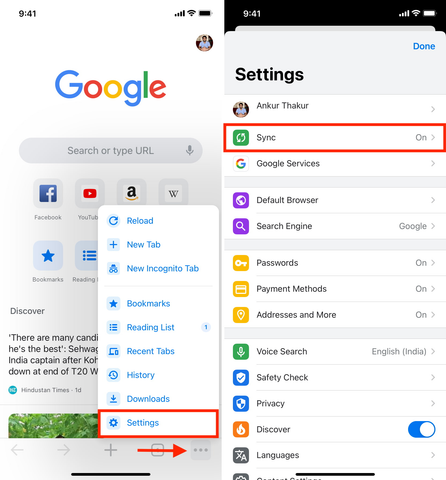
Öffnen Sie Google Chrome und gehen Sie zu den Einstellungen.
Öffnen Sie Google Chrome und gehen Sie zu Einstellungen > Erweiterte Einstellungen anzeigen. Klicken Sie oben in Ihrem Browser auf das Menü "Einstellungen" und wählen Sie dann "Erweiterte Einstellungen anzeigen". Scrollen Sie als Nächstes nach unten, bis Sie eine Option namens "'Datenschutz'" sehen, darunter ein weiteres Fenster mit verschiedenen Schaltflächen wie "Browserdaten löschen" oder "Lokale Dateien löschen" (für Origin Tor)." Klicken Sie nach allen notwendigen Änderungen auf OK; diese werden beim Schließen beider Fenster automatisch gespeichert!
Klicken Sie auf „Passwörter verwalten“.
Klicken Sie im Abschnitt „Passwörter und Formulare“ auf „Passwörter verwalten“, um alle Ihre aktuellen Anmeldedaten anzuzeigen. Die erste Seite enthält eine Liste für jede Website, auf der Sie ein Konto haben, mit den jeweiligen Benutzernamen oder Passwörtern daneben. Sie können diese Informationen bei Bedarf auch durchsuchen, indem Sie oben rechts in eines der Felder etwas eingeben, bevor Sie auf „Jetzt suchen“ klicken!
Klicken Sie auf „Neues Passwort hinzufügen“.
Sie werden gebeten, Ihr neues Passwort einzugeben. Es sollte nicht zu lang und leicht für andere sein, aber auch schwer genug, damit sie es nicht erraten können! Sie sind fast fertig mit der Einrichtung des Kontos; nur noch ein Schritt, bevor Sie mit dem Browsen beginnen können.
Geben Sie einen Namen für das Passwort ein.
Das Passwort sollte mindestens fünf Zeichen lang sein und eine Kombination aus Buchstaben, Zahlen und Sonderzeichen wie !@#$%^&*() enthalten. Stellen Sie sicher, dass Sie es korrekt eingegeben haben, indem Sie es in beide Felder unten eingeben.

Geben Sie diese Informationen mit Safari auf Ihrem Telefon ein.
Diese Informationen sollten Sie selbst in den Telefonbrowser eingeben. Wenn Sie nicht wissen, wie das geht, befolgen Sie diese Schritte: Gehen Sie zu Einstellungen -> Safari (oder einer anderen) Löschen Sie die Optionen zum automatischen Ausfüllen, indem Sie nacheinander darauf tippen, bis keine Option mehr aktiv ist; wählen Sie dann "Löschen" neben jedem Datenfeld, das eine ausgewählte Option hat, damit es vollständig verschwindet und nur noch Ihre eigenen Auswahlmöglichkeiten wieder sichtbar bleiben.
Markieren Sie fettgedruckte Abschnitte bei Bedarf mit diesem Code.

Chrome ist aus vielen Gründen ein großartiger Browser, aber er kann noch besser sein, wenn Sie Ihre gespeicherten Passwörter so einrichten, dass sie auf anderen Geräten automatisch ausgefüllt werden. Wenn Sie ein iPhone besitzen und Google Chrome als Ihren primären Webbrowser verwenden, empfehlen wir Ihnen, die offizielle Desktop-Version des Chrome Password Managers aus dem App Store herunterzuladen. Diese App ermöglicht es Ihnen, alle Ihre Anmeldeinformationen sicher an einem Ort zu speichern, sodass Sie, wenn Sie sich an einem anderen Ort mit einem Passwort anmelden müssen, einfach in der mobilen Safari-App auf „Autofill“ tippen und alle zuvor gespeicherten Anmeldeinformationen problemlos eingeben können. Sie können auch Passwörter von Ihrem iPhone hinzufügen oder entfernen, indem Sie zu Einstellungen -> Passwörter & Accounts gehen.
Folgen Sie uns für weitere Informationen und Updates, wristwatchstraps.