
Die 10 besten Tipps und Tricks, die die meisten Apple Watch Nutzer nicht kannten

Die Apple Watch erfreut sich jedes Jahr größerer Beliebtheit. Seien wir ehrlich, viele Berufe erlauben es nicht, ständig das Handy zu benutzen. Lehrer, Büroadministratoren, Strafverfolgungsbeamte, medizinisches Personal, Einzelhandelsangestellte und viele mehr dürfen ihr Mobiltelefon einfach nicht benutzen.
Deshalb ist die Apple Watch so praktisch. Eine einfache SMS oder ein verpasster Anruf können schnell und ohne große Ablenkung angesehen werden. So bleiben Sie den ganzen Tag bei der Arbeit verbunden.
Es gibt viele Tipps und Tricks für Ihre Apple Watch, aber hier sind die Top 10, die wir als sehr nützlich empfunden haben.
1. Stellen Sie Ihre Uhr drei Minuten vor
Ich weiß, dieser einfache Trick funktionierte gut, als man in den 80er Jahren als Teenager eine Uhr trug. Außer, ich habe meine Uhr 10 Minuten langsamer gestellt, als Ausrede, um die Ausgangssperre zu verpassen :)
Jetzt können Sie das Zifferblatt manuell so einstellen, dass es drei bis zehn Minuten vorläuft. Beachten Sie, dass dies Ihre Wecker, Benachrichtigungen oder Uhren aus anderen Ländern nicht beeinflusst, aber es wird auf dem Zifferblatt angezeigt. Gehen Sie dazu zu Einstellungen > Uhrzeit > +0 Min., und drehen Sie dann die Digital Crown, um die Uhrzeit um bis zu 59 Minuten vorzustellen.

2. Entfernen Sie die Schlummeroption
Sind Sie ein aktiver Snoozer? Ich persönlich drücke den Snooze-Knopf gerne zweimal. Zugegeben, ich stelle meinen Wecker 10 Minuten früher ein.
Sie können die Snooze-Taste auf der Apple Watch deaktivieren, indem Sie die Wecker-App auf dem Gerät öffnen und auf die Weckzeit tippen, die Sie ändern möchten. Deaktivieren Sie sie, damit Snooze keine Option mehr ist.
3. Bringen Sie Ihr Initial auf dem Zifferblatt an
Wenn Sie das Zifferblatt "Farbe" oder "Infograph" auf Ihrer Apple Watch verwenden, können Sie ein benutzerdefiniertes Initial mit bis zu vier Zeichen hinzufügen – diese können zur Bildung eines Spitznamens, Ihrer Initialen oder sogar einer lustigen Unicode-Zeichenkombination verwendet werden.
Um Ihr eigenes Monogramm zu erstellen, öffnen Sie die iPhone Watch App, wählen Sie die Registerkarte Meine Uhr -> tippen Sie auf Uhr -> und dann auf Monogramm. Fügen Sie einige Zeichen in das Monogramm-Feld ein, und wenn Sie das nächste Mal das Zifferblatt Farbe oder Infograph aus der Zifferblatt-Galerie auswählen, stellen Sie sicher, dass Sie Monogramm als eine der Komplikationen wählen.

4. Bestimmen Sie Ihre Herzfrequenz
Alle 10 Minuten misst Ihre Apple Watch Ihre Herzfrequenz und sendet diese Daten an die Health-App auf Ihrem iPhone. Um Ihre Herzfrequenz anzuzeigen, wischen Sie in den Glances nach oben und tippen Sie auf den Herzfrequenz-Glance.
5. Wählen Sie Micky & Minnie Maus Zifferblatt
Zwei der beliebtesten Apple Watch Zifferblätter sind Micky & Minnie Maus. Wenn Sie diese Zifferblätter ausgewählt haben, können Sie auf das Display tippen, um ihre Stimmen die Uhrzeit vorlesen zu hören. Sie müssen sicherstellen, dass die Funktion „Zum Sprechen der Uhrzeit tippen“ unter Uhr-App auf Ihrem iPhone > Meine Uhr > Töne & Haptik aktiviert ist.

6. Löschen Sie alle Ihre Benachrichtigungen mit Force Touch
Obwohl Sie nach links wischen können, um eine einzelne Benachrichtigung vom Benachrichtigungsbildschirm zu löschen, können Sie auch alle Ihre Benachrichtigungen mit einem einzigen Tipp loswerden. Wischen Sie dazu zuerst vom Display nach unten, um auf die Benachrichtigungen zuzugreifen, und verwenden Sie dann Force Touch auf dem Display, um die Option Alle löschen anzuzeigen.
7. Atmen und meditieren
Übersehen Sie diese großartige Funktion nicht, Sie können die integrierte Breathe-App zur Entspannung nutzen. Stellen Sie in der App mit der Digital Crown ein, wie viele Minuten Atemzüge Sie verfolgen möchten. Drücken Sie anschließend auf Start und entspannen Sie sich. Dies ist ein Muss für Menschen, die gerne meditieren.
8. Laden Sie einen Freund zu einer Aktivitätsherausforderung ein
Wenn Sie Ihre Aktivität mit anderen Apple Watch-Besitzern teilen, können Sie jetzt auch in einem 7-tägigen Aktivitätswettbewerb gegen diese antreten, um die Chance auf eine Auszeichnung zu erhalten.
Öffnen Sie dazu die Aktivitäts-App an Ihrem Handgelenk und wischen Sie zum Bildschirm „Teilen“. Tippen Sie anschließend in der Liste auf einen Freund, scrollen Sie zum unteren Bildschirmrand und tippen Sie auf die Schaltfläche „Einladen“. Die Einladung zum Wettbewerb wird gesendet, und der Empfänger hat 48 Stunden Zeit, um zu antworten.

9. Benutzerdefinierte Antworten einrichten
Viele Leute benutzen ihre Apple Watch, um Textnachrichten zu versenden. Und es gibt eine Möglichkeit, benutzerdefinierte Antworten einzurichten, wenn Sie jemandem eine voreingestellte Antwort senden möchten, wie z.B. „Ich rufe Sie in 5 Minuten zurück.“ Sie können benutzerdefinierte Antworten einrichten, indem Sie zur Watch-App auf Ihrem iPhone > Meine Uhr > Nachrichten > Standardantworten gehen. Scrollen Sie dann zum unteren Ende des Menüs und tippen Sie auf „Antwort hinzufügen.“
10. Sprechen Sie mit Siri freihändig
Ich liebe Siri sehr. Sie macht das Tragen der Apple Watch 10 Mal einfacher. Sprechen Sie einfach mit Siri auf Ihrer Apple Watch, ohne die Digital Crown drücken zu müssen. Sie finden die Einstellung in der Einstellungen-App der Uhr unter Allgemein > Siri > Zum Sprechen anheben.
Wenn die Option aktiviert ist, halten Sie die Apple Watch das nächste Mal, wenn Sie eine Siri-Anfrage haben, einfach nah an Ihren Mund und beginnen Sie zu sprechen. Sie müssen nicht einmal "Hey Siri" sagen, um den virtuellen Assistenten aufzurufen – er sollte Ihre Stimme automatisch erkennen.
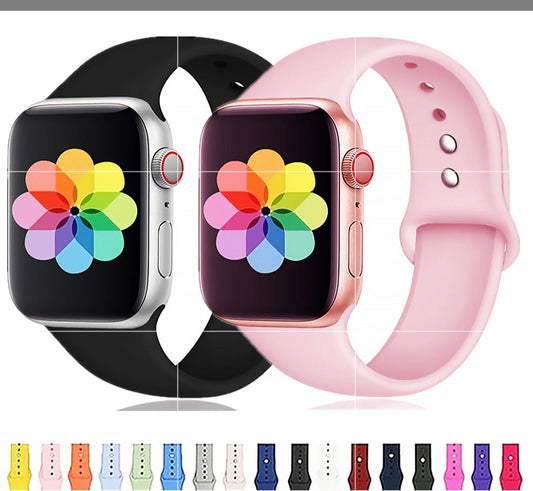
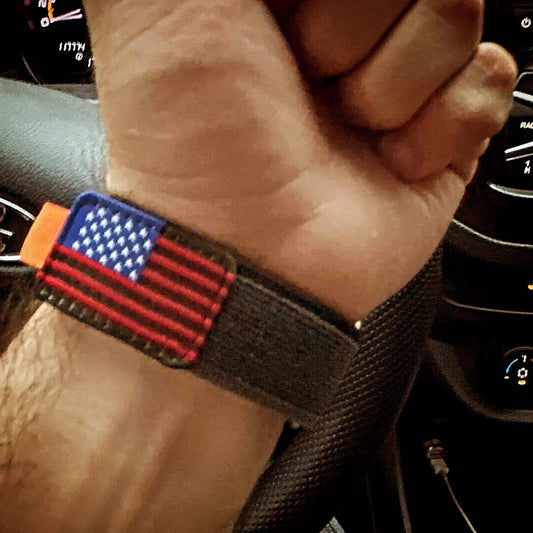
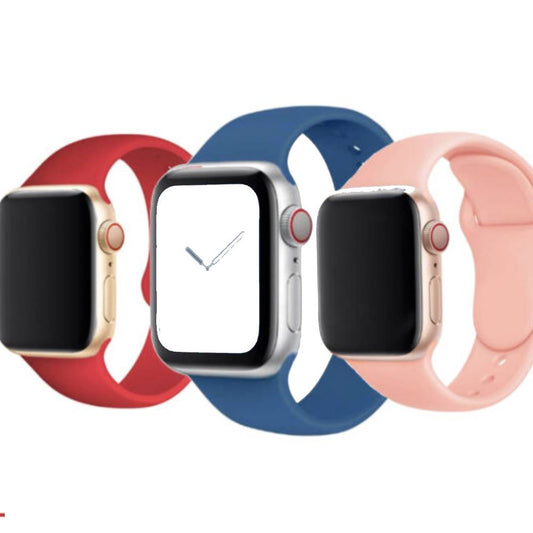
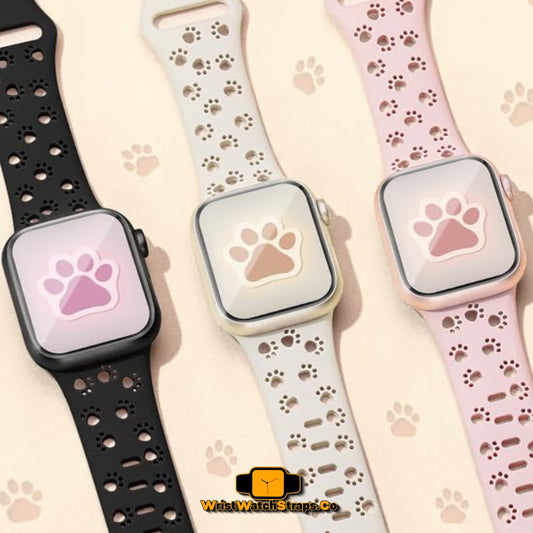
Gefallen Ihnen diese Tipps? Vergessen wir nicht den wichtigsten Tipp. Ja, Sie können Ihr Uhrenarmband austauschen! Klicken Sie hier, um ein Apple Watch Armband zu finden, das Sie Ihrer Sammlung hinzufügen können