




Daten auf einen neuen Mac übertragen: Holen Sie das Beste aus Ihrem Gerät heraus
Es ist immer aufregend, einen neuen Mac zu bekommen. Sie haben nicht nur das eleganteste, neueste Computermodell, sondern Ihr altes hat wahrscheinlich auch schon angefangen, langsamer zu werden und unbrauchbar zu werden. Wir sind hier, um Ihnen dabei zu helfen, sicherzustellen, dass Sie alle Ihre Daten so einfach wie möglich von Ihrem alten Gerät auf das neue übertragen können! In diesem Blogbeitrag besprechen wir, wie Sie Inhalte auf einem älteren Mac mit Time Machine exportieren und dieselben Inhalte dann in eine neuere Version von macOS oder Windows 10 mit iTunes auf einem anderen Gerät importieren, ohne Daten zu verlieren.
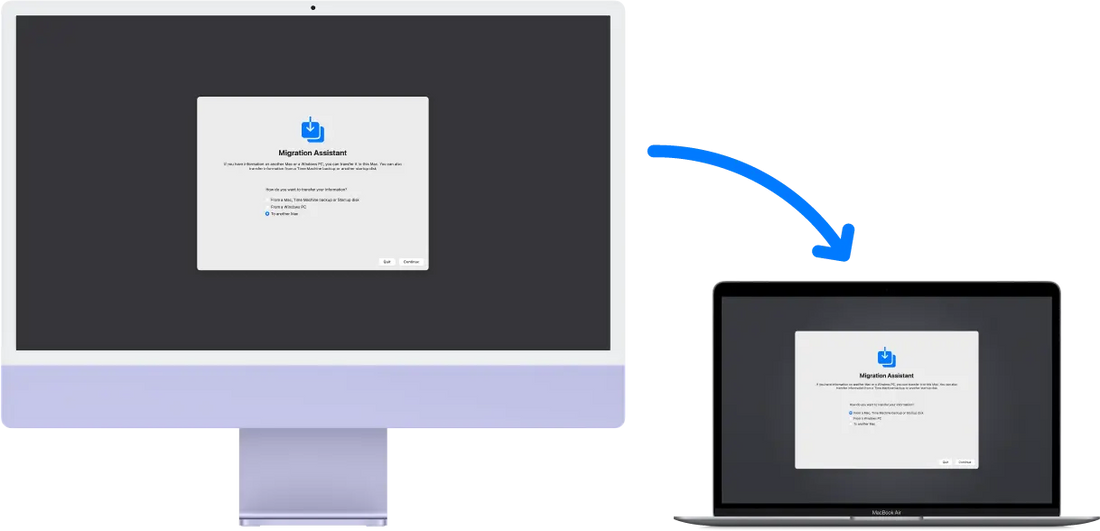
Der Vorgang des Verschiebens Ihrer Dateien von einem Computer auf einen anderen ist mit dem Migrationsassistenten einfach. Sie können diese App sowohl für PC- als auch für Mac-Benutzer verwenden, was Ihnen auf lange Sicht Zeit spart! Der Migrationsassistent kopiert alle Ihre Dokumente sowie Apps, sodass sie auf jedem Gerät verfügbar sind; nachdem er auch die Einstellungen kopiert hat - voila: perfekte Synchronisierung zwischen Geräten überall.

Wir freuen uns sehr für Sie, dass unser Migrationsassistent-Tool eine große Hilfe bei der Migration zu einem brandneuen Mac war. Haben wir erwähnt, dass es Ihre Dateien automatisch kopiert?
Der Migrationsassistent übernimmt die mühsame Arbeit des Verschiebens aller Daten und spart Zeit, Stress sowie potenzielle menschliche Fehler!
- Wenn sich Ihre Dateien derzeit auf einem PC befinden, befolgen Sie stattdessen die Schritte zur PC-Migration.
- Wenn Sie Inhalte aus einem Time Machine-Backup verschieben, befolgen Sie stattdessen die Schritte zum Wiederherstellen Ihres Mac aus einem Backup.
Bereitmachen
Das Aktualisieren Ihres Computers ist ein wichtiger Bestandteil, um ihn sicher zu halten. Stellen Sie also bevor Sie ein Upgrade durchführen oder neue Software auf dem System installieren, sicher, dass alle verfügbaren Updates zuerst angewendet wurden!
Stellen Sie sicher, dass sich Ihre Computer im selben Netzwerk befinden und jeder ohne Probleme Zugang zum Internet hat. Schalten Sie die WLAN-Einstellungen beider Geräte auf „Ein“, bevor Sie mit diesem Tutorial fortfahren. Wenn ein Gerät macOS Sierra oder höher verwendet, funktioniert es gut, sie in der Nähe voneinander zu platzieren. Es wird jedoch für zwei verschiedene OS X El Capitan-Benutzer empfohlen (oder frühere Versionen), die ihre Maschinen in der Nähe haben möchten, um nichts durch fehlende Verbindungszeiten zwischen ihnen zu verpassen, da sie auf Reisen usw. zu weit von zu Hause entfernt sind).
Um Ihren alten Mac mit anderen Geräten zu teilen, wählen Sie das Apple-Menü > Systemeinstellungen und wählen Sie „Freigabe“. Stellen Sie sicher, dass im Feld „Computername“ für diese Freigabesitzung ein Name angezeigt wird, bevor Sie auf „OK“ klicken oder eine der Schaltflächen drücken (dies erstellt sie).

Migrationsassistenten verwenden
Sie sind nun bereit, den Migrationsassistenten zu verwenden, um Ihre Dateien vom alten Mac auf den neuen zu verschieben.
Auf Ihrem neuen Mac
- Öffnen Sie den Migrationsassistenten, den Sie im Ordner „Dienstprogramme“ Ihrer Anwendungen finden. Klicken Sie dann auf „Fortfahren“, um diesen Vorgang fortzusetzen und sich auf eine bevorstehende Übertragung vorzubereiten!
- Wenn Sie die Berechtigung für die Änderungen erteilen, geben Sie Ihr Passwort ein und klicken Sie auf OK.
- Stellen Sie bei der Übertragung Ihrer Informationen sicher, dass Sie die Option auswählen, die am besten zu Ihnen passt. Dies kann entweder von einem Mac oder einer Time Machine-Backup-Festplatte sowie einem Startlaufwerk sein!

Auf Ihrem alten Mac
- Öffnen Sie den Migrationsassistenten und klicken Sie auf „Weiter“.
- Wenn Sie gefragt werden, wie Sie Ihre Informationen übertragen möchten, wählen Sie die Option für einen anderen Mac und klicken Sie auf „Weiter“.
Auf Ihrem neuen Mac
Wenn Sie aufgefordert werden, einen Mac auszuwählen, klicken Sie sofort auf den anderen Computer. Fahren Sie dann mit Ihrer Anfrage ohne Unterbrechung von diesem Punkt an fort!

Auf Ihrem alten Mac
Wenn Sie einen Sicherheitscode sehen, stellen Sie sicher, dass er sowohl für iTunes als auch für Ihren neuen Mac derselbe ist. Klicken Sie dann auf „Weiter“
Auf Ihrem neuen Mac
Wenn Sie Ihre Konten übertragen, stellen Sie sicher, dass Sie auswählen, welche Informationen mit ihnen übertragen werden. In diesem Beispiel ist John Appleseed der macOS-Benutzeraccount, den er seit Jahren verwendet. Wenn es also Probleme oder Verwirrung beim Ersetzen auf einem anderen Gerät gibt, wissen Sie einfach, dass eine Sache sich nicht ändert – seine Home-Ordneradresse!

Sie können die Übertragung in wenigen Minuten fortsetzen. Übertragungen mit einer Größe von über 10 GB erfordern mehr Zeit, sollten aber nicht länger als ein oder zwei Stunden dauern!
Wenn Sie mit all Ihren Dateien fertig sind, beenden Sie den Migrationsassistenten auf beiden Computern und melden Sie sich dann auf Ihrem neuen Mac beim migrierten Konto an.
Folgen Sie uns für weitere Informationen und Updates, wristwatchstraps.