


Musik von einem alten iPod auf den Computer oder das iPhone übertragen
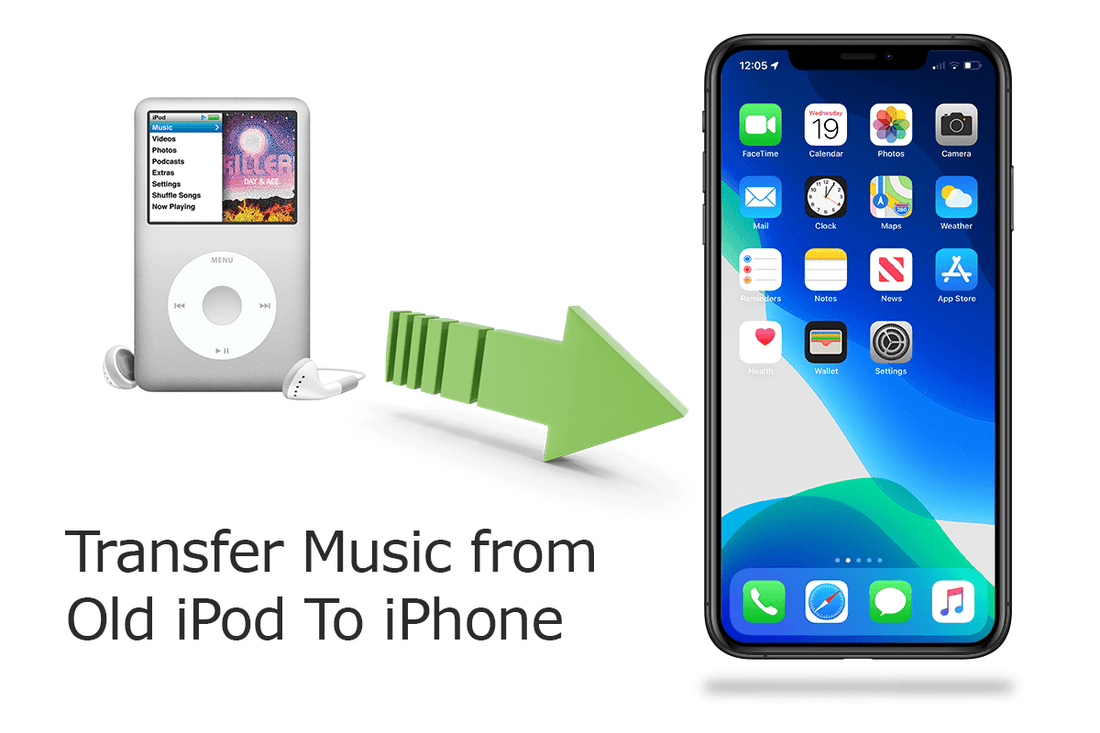
Hier erfährst du, wie du Musik von deinem iPod auf einen Computer oder ein iPhone überträgst, um Musik auf einem alten iPod zu retten und sie mit deiner Bibliothek zu synchronisieren.
Was ist das? Du hast einen alten iPod herumliegen und weißt nicht mehr, was du damit anfangen sollst? Vielleicht verbirgt er einen Schatz an verlorener Musik in seinen Motivationslautsprechern. Schnapp dir dein vertrautes Gerät, denn dies wird dir zeigen, wie du Songs von einem Ort in der Zeitlinie (iPods) auf einen anderen – deinen Computer – übertragen kannst!

Das ist wirklich einfach! Du musst deinen iPod einfach als externes Laufwerk betrachten, von dem du Musik entnehmen kannst. Sobald die Dateien extrahiert sind, kannst du sie entweder in iTunes oder die Apple Music-Bibliothek hinzufügen und sie auch mit dem iPhone synchronisieren – wie das geht, zeigen wir dir unten.
Verhindere, dass iTunes automatisch mit deinem Gerät synchronisiert
Zuerst musst du sicherstellen, dass du die Musik auf deinem iPod übertragen kannst, ohne dass iTunes oder die Musik-App sie beim Synchronisieren löscht.
Wenn du eine große Musikbibliothek auf deinem Computer hast, kann diese wertvollen Festplattenspeicher belegen. Musik wird beim Verbinden automatisch vom Gerät mit iTunes oder der Apple Music-App synchronisiert – aber wenn an einem Ort mehr Songs vorhanden sind als an einem anderen (z. B. auf einem iPod), werden die heruntergeladenen Dateien von dem überschrieben, was bereits zu Hause gespeichert ist!
Die Methode, um zu verhindern, dass iTunes automatisch mit deinem iOS-Gerät synchronisiert, ist für Windows und Macs, die Mojave oder früher ausführen, weitgehend dieselbe:
- Stelle sicher, dass alle iOS-Geräte von deinem Computer getrennt sind. Öffne dann iTunes.
- Unter Windows gehst du auf Bearbeiten > Einstellungen. Auf einem Mac gehst du auf iTunes > Einstellungen.
- Auf beiden Plattformen klicke auf den Tab Geräte und aktiviere das Kontrollkästchen iPods, iPhones und iPads am automatischen Synchronisieren hindern.
- Klicke dann auf OK und schließe iTunes.
Wenn du eine große Musikbibliothek auf deinem Computer hast, ist es wichtig zu wissen, wie iTunes verschiedene Dateitypen behandelt. Wenn du einen iPod oder ein iPhone mit diesem Inhalt verbindest, damit beide auf die Bibliotheken des jeweils anderen zugreifen und diese synchronisieren können – stelle sicher, dass sie unter einem Konto laufen, bevor du etwas anderes anfasst!
Musik von deinem iPod auf den Computer kopieren
Jetzt kannst du deinen iPod mit deinem Computer verbinden. Er sollte sowohl im Datei-Explorer unter Windows als auch im Finder auf einem Mac als Laufwerk angezeigt werden. Öffne das iPod-Laufwerk und navigiere zum Ordner iPod_Control > Music. Du wirst viele Ordner sehen, die mit einem F und einer Nummer beschriftet sind.

Das iPod-Laufwerk auf deinem Computer könnte leer sein, wenn du ausgeblendete Ordner nicht anzeigst.
Windows 7-, 8- und 10-Benutzer können zuerst Alt + V verwenden, um die Registerkarte "Ansicht" aufzurufen. Danach drücke zweimal die H-Taste, um ausgeblendete Elemente anzuzeigen. Du kannst dann entweder das Häkchen bei Ausgeblendete Elemente entfernen oder den Vorgang wiederholen, um deine Dateien auszublenden.
So zentralisierst du deine iTunes-Musik auf deinem Computer
Öffne iTunes für Windows und gehe zu Bearbeiten > Einstellungen. Klicke auf den Tab Erweitert und aktiviere das Kontrollkästchen Dateien in den iTunes-Medienordner kopieren beim Hinzufügen zur Mediathek. Diese Option ist standardmäßig in iTunes für Mac (unter Mojave und früher) aktiviert. Sobald diese Option aktiviert ist, werden alle Medien, die deiner iTunes-Mediathek hinzugefügt werden, direkt in den iTunes-Medienordner kopiert.
Du musst dir also keine Sorgen mehr machen, deine Originaldateien irgendwo anders hin zu verschieben. Denk einfach daran, dass Medien, die hinzugefügt wurden, bevor dieses Kontrollkästchen aktiviert wurde, immer noch mit ihnen verknüpft sind!
Deine iTunes-Mediathek organisieren und erweitern
Um deinen iTunes Media-Ordner in Künstler- und Albumordner zu organisieren, aktiviere das Kontrollkästchen iTunes Media-Ordner organisieren. Auch hier aktiviert iTunes oder die Musik-App für Mac diese Option standardmäßig.
Mediendateien können schwierig zu verfolgen sein, aber es ist noch schwieriger, wenn du mehrere Versionen auf deinem Computer gespeichert hast. Das Kopieren aller an einen zentralen Speicherort erleichtert das Sichern und spart Zeit! Um alle verbleibenden Medienlinks aus der iTunes-Mediathek zu kopieren, gehe zu Datei > Mediathek > Musikmedien konsolidieren, wähle im erscheinenden Dialogfeld "Ordner konsolidieren" und klicke dann auf "OK", bis alles erfolgreich kopiert wurde.

Um einige oder alle Musiktitel von deinem iPod zu deiner iTunes-Mediathek hinzuzufügen, gehe in iTunes für Windows entweder zu Datei > Datei zur Mediathek hinzufügen oder Datei > Ordner zur Mediathek hinzufügen. Wenn du einen Mac verwendest, gehe zu Datei > Zur Mediathek hinzufügen. Wähle dann die Dateien oder Ordner aus, die du hinzufügen möchtest. Du kannst Musik auch zu iTunes hinzufügen, indem du Musikdateien aus dem Datei-Explorer oder Finder in das iTunes-Fenster ziehst.
Musik-Tags ändern oder korrigieren
Wenn du versuchst, deine kürzlich hinzugefügte Musik mit den neuesten Tags auf den neuesten Stand zu bringen, ist das ganz einfach! Gehe einfach in iTunes oder Google Play Music > tippe oben rechts auf "Durchsatz" > wähle dann aus, ob alle diese Songs falsche Informationen enthalten oder nicht.
Einzelnes Tag bearbeiten
Um Tags unter Windows zu bearbeiten, klicke mit der rechten Maustaste auf den Song und wähle Song-Info. Wenn du einen Mac verwendest, halte Control gedrückt und klicke, um Album-Info auszuwählen.
Bearbeite die Song-Tags in einem Dialogfeld, ähnlich wie du dein Facebook-Profilbild ändern würdest. Du findest all diese Informationen unter "Tags" in jeder einzelnen Zeile für diesen bestimmten Track, also mach dir keine Sorgen, wenn es auf den ersten Blick kompliziert aussieht; gehe einfach durch und nimm Änderungen vor, bis sie perfekt sind! Um sie nach dem Bearbeiten zu speichern, klicke auf OK und schließe das Fenster, ohne weitere Änderungen vorzunehmen oder etwas anderes zu speichern – denk daran: Nur ein Element pro Seite, bitte...
Mehrere Tags bearbeiten
Du kannst auch gemeinsame Informationen für mehrere Songs gleichzeitig bearbeiten. Verwende die Umschalt- oder Strg-Tasten (auf dem Mac Befehl), um die Songs auszuwählen, die du bearbeiten möchtest. Klicke dann mit der rechten Maustaste auf die ausgewählten Songs und wähle Informationen.
Ein Bestätigungsdialogfeld wird angezeigt. Wenn du dieses Dialogfeld nicht jedes Mal sehen möchtest, aktiviere das Kontrollkästchen Nicht erneut fragen.
Klicke auf Elemente bearbeiten, um fortzufahren. Nur die Tags, die für alle ausgewählten Elemente gelten, werden im Fenster angezeigt. Klicke auf die Schaltflächen oben, um auf die verschiedenen Informationstypen zuzugreifen. Bearbeite die Tags nach Belieben und klicke auf OK.
Eine Wiedergabeliste in iTunes erstellen
Um eine Wiedergabeliste auf deinem iPhone zu erstellen, kannst du iTunes verwenden und sie mit dem Gerät synchronisieren. Wiedergabelisten zu erstellen ist auf beide Arten einfach – wähle einfach die Songs aus, die in dieser neuen enthalten sein sollen, klicke dann mit der rechten Maustaste oder klicke + Maustaste gedrückt halten für „Zu Wiedergabeliste hinzufügen > Neue Wiedergabeliste“!

Du kannst Wiedergabelisten für ähnliche Songs (z. B. ein Album) erstellen, und sie werden "Wiedergabelisten" genannt. Um den Namen deiner Wiedergabeliste zu ändern, klicke einfach auf ihren Titel – du kannst dann alle gewünschten Informationen eingeben, bevor du sie mit den neuen Namen speicherst! Du könntest diese Tracks auch neu anordnen, indem du sie verschiebst; auf diese Weise haben wir mehr Spaß an unserer Musikbibliothek :)
Musik auf dein iPhone übertragen
Wenn du Musik von deinem Computer auf das iPhone importieren möchtest, stelle sicher, dass iTunes oder der Finder geöffnet ist und verbinde es. Klicke oben im Fenster auf "Deine Geräte" (oder wähle das Gerät in macOS Catalina & neuer). Wähle dann Songs, Videos usw. aus, die auf dieses spezielle Gerät importiert werden sollen!
iTunes ist ein großartiges Tool, um deine Musikbibliothek schnell und einfach mit dem iPhone zu synchronisieren. Du kannst auch auswählen, welche Wiedergabelisten, Künstler oder Alben innerhalb dieses Programms aktualisiert werden sollen, um seine Funktionen noch weiter zu verbessern!
Falls du eine Ersetzen und Synchronisieren-Meldung siehst, denke daran, dass die iTunes-Mediathek alles auf deinem iPhone ersetzt.
Um deine gesamte Mediathek zu synchronisieren, klicke in der Seitenleiste links unter Einstellungen auf Musik. Stelle dann sicher, dass du auf der rechten Seite Musik synchronisieren auswählst und Gesamte Musikmediathek wählst. Klicke nun unten rechts auf die Schaltfläche Anwenden. Wenn die Synchronisierung nicht beginnt, kannst du auf die Schaltfläche Synchronisieren klicken.
Wenn dir iTunes nicht gefällt, schau dir unterdessen die besten Musikmanager-Apps für iOS an.
Musikdateien umbenennen
Das Umbenennen deiner kopierten Dateien ist mit etwas Kreativität einfach. Der von iTunes zugewiesene zufällige vierstellige Name ist nicht sehr hilfreich, aber du kannst immer herausfinden, wie der Song heißt, wenn er zu einer App auf Macs hinzugefügt wurde oder im normalen Finder-Modus gespeichert ist!
Das kostenlose Tool Mp3tag ermöglicht es dir, die Dateinamen problemlos zu ändern. Es ist sowohl für Windows- als auch für Mac-Benutzer über einen Workaround verfügbar, also lade es herunter!
Dateien mit Mp3tag unter Windows umbenennen
Lade unter Windows Mp3tag herunter und installiere es. Um Mp3tag zum Datei-Explorer-Menü hinzuzufügen, aktiviere das Kontrollkästchen Explorer-Kontextmenü auf dem Bildschirm Komponenten auswählen während der Installation. Um Musikdateien von deinem iPod umzubenennen, wähle die Dateien im Datei-Explorer aus. Klicke dann mit der rechten Maustaste auf die Dateien und wähle Mp3tag.

Markiere im Programm deine Lieder. Gehe zu Konvertieren > Tag - Dateiname oder drücke Alt + 1. Gib im Dialogfeld Tag - Dateiname eine Formatzeichenfolge mit Platzhaltern ein, um dein Dateinamensschema festzulegen. Schau dir zum Beispiel die Formatzeichenfolge im Bild unten an. Sie erstellt einen Dateinamen mit einer zweistelligen Titelnummer, Songtitel, Künstlername und Albumname.
Wenn du deinen eigenen Dateinamen konstruieren möchtest, kannst du verschiedene verfügbare Format-String-Platzhalter verwenden. Gehe zu Hilfe > Inhalt, um weitere Informationen dazu zu erhalten. Nachdem das Handbuch in deinem Browser geöffnet wurde, klicke auf Dateien basierend auf Tags umbenennen unter Arbeiten mit Tags und Dateinamen. Dort findest du eine Liste von Platzhaltern, die du in der Format-String verwenden kannst. Verwende diese, um benutzerdefinierte Dateinamen für deine Musikdateien zu erstellen.
Alternativen und wie man Mp3tag auf dem Mac verwendet
Wenn du nach einer einfach zu bedienenden Musik-Tagging-App suchst, die auf deinem Mac funktioniert, dann ist Mp3tag genau das Richtige. Diese Vollversion des Programms wurde speziell für das Mojave 10.14-Update optimiert, ist also perfekt, egal ob dieses neue Betriebssystem bald erscheint oder nicht!
Du kannst Mp3tag für Mac von der Entwickler-Website herunterladen. Wenn du die Vollversion kaufen möchtest, kostet sie 19,99 US-Dollar.
Sobald die App heruntergeladen wurde, fügen Sie sie direkt in Ihren Anwendungen-Ordner auf dem Mac ein und führen Sie die vorverpackte Anwendung aus. Befolgen Sie einfach die oben genannten Schritte, um Musikdateien mit Mp3tag in Computer Music iTunes Match-Ordnern umzubenennen!
Wenn dir das alles zu viel erscheint, probiere diese Alternativen zur Mac Music App und iTunes aus.
Wenn du einen alten iPod hast, der noch aufgeladen wird, dann ist es einfach, Musik von deiner vertrauenswürdigen Quelle zu übertragen und auf iTunes oder dem iPhone zu speichern. Nachdem du dieses Gerät für etwas anderes als nur Musikhören wiederverwendet hast, nutze seine Fähigkeit als eBook-Reader!
Folge uns für weitere Informationen und Updates, wristwatchstraps.